今回から、MicroBitの講座を始めます。MicroBitは」イギリスの公共放送BBCが作成した子供向けのプログラミング教材です」。イギリスでは、11歳・12歳の子供に無償提供されており、すべての子供が操作できるそうです。
今日は第1回ということで、一番簡単なアイコンをつけるというプログラムを作成します。
マイクロビットを起動し、LEDを点灯させましょう
 子供
子供マイクロビットって何なの?
 大人
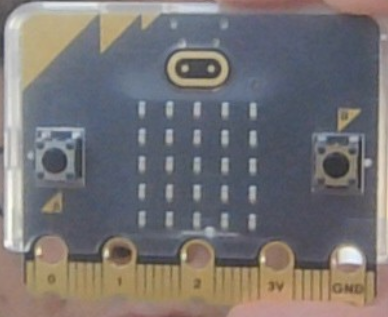
大人とにかく見てみよう。これがマイクロビットだよ。真ん中には25個のLEDがあって、これが光センサーにもなっている。そして、両端には、黒い二つのボタンがある。左がAボタン、右がBボタンだ。今回は、このボタンを押して、LEDをつけたり、消したりするプログラムを作るぞ。
 子供
子供なんか、楽しそうだね。ワクワクしてきた。頑張るゾ!
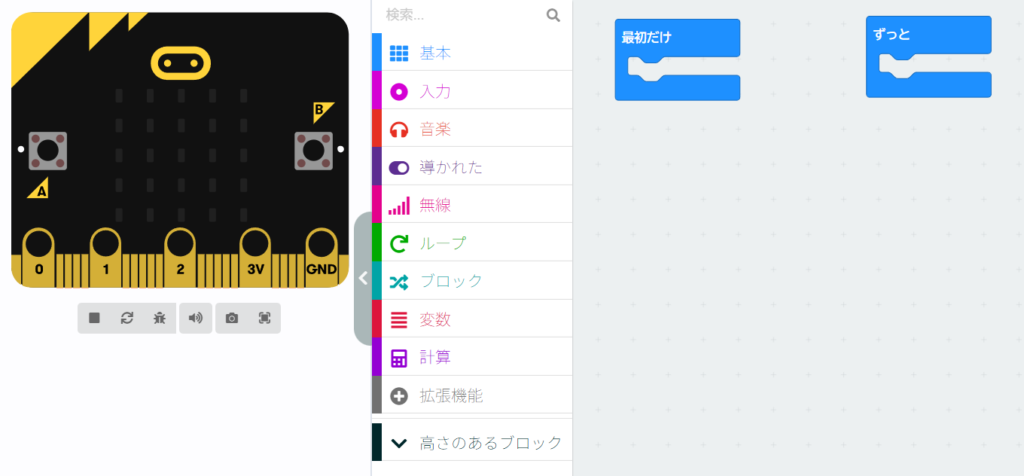
大人さっそくプログラムの画面を見てみよう。左にはエミュレータといって、プログラムの実行画面。そして右にはプログラムの画面。真ん中にはプログラムのパーツが入ったボックスがあるぞ!
 子供
子供文字が日本語だね。わかりやすい。これなら何とかなりそうだ。
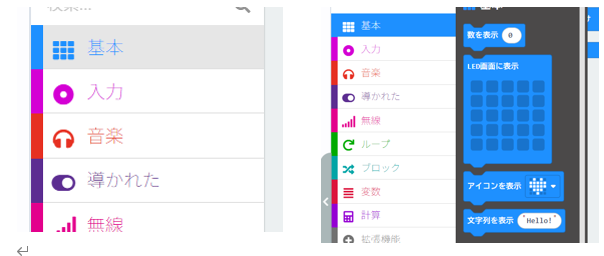
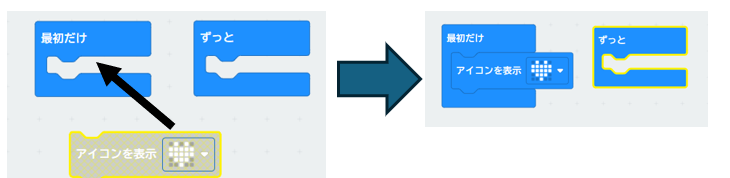
大人それではプログラムにかかろう。中央のボックスから基本を押して下さい。そうすると、下のように「アイコンを表示」をプログラムエリアにドラッグして下さい。
 大人
大人ドラッグしたら、それを「最初だけ」に入れてね。そうすると左のエムレーターのLEDがアイコンの形に変わるよ。ついでに、「アイコンを表示」の▼を押すとアイコンの一覧が出てきますので、好きなのを選ぶと、左のLEDの点灯も変わるよ。色々と遊んで下さい
 子供
子供スゴイ!これだけでもしばらく遊べるね!
Aボタンを押すと、LEDが点灯するようにするには
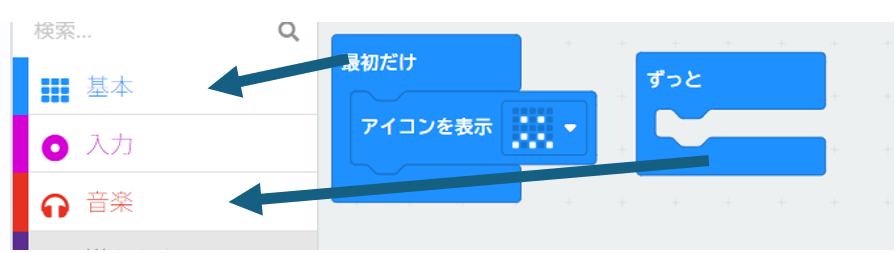
大人それでは、Aボタンを押したときに、LEDを点灯するようにプログラムします。それには、「ずっと」「最初だけ」はいらないので、下のように、中央のパーツの中にマウスでドラッグしてはなします。すると中央が赤くなって「ずっと」「最初だけ」がプログラムエリアから消えます。
 大人
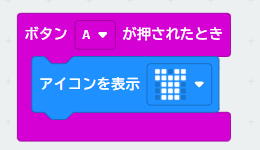
大人「Aボタンを押したら」というパーツは「入力」の中にあります。これをプログラムエリアにマウスで動かします。
 大人
大人もう分かったかな?
この中に先ほど使った、「アイコンを表示」を入れれば完成です
 子供
子供あれ、おじいちゃんLEDつきません。なんで
大人たしかに、LEDつかないね!
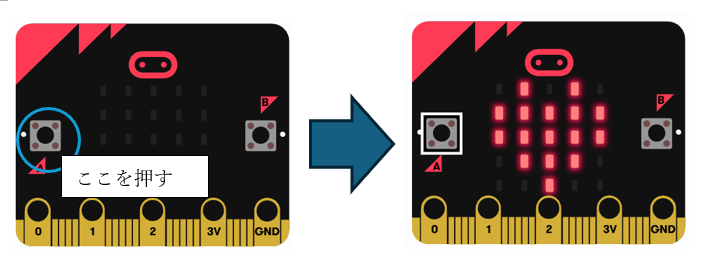
理由は「Aボタン」を押していないからだよ。左のエムレータのAボタンをマウスで押してみて
 子供
子供おじいちゃんスゴイね
でも、おじいちゃん、今度はLEDついたままなんだけど、消せないの?
大人すごいことに気づいたね。素晴らしい、その発想ができるなんてたいしたもんだ。それでは、Bボタンを押したら消えるようにしよう。そのためには、下のようにパーツを組んで、AをBに変えるんだ
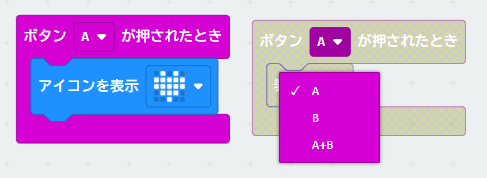
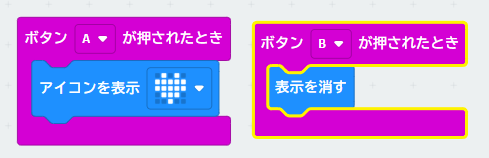 大人
大人できたら、ダウンロードをしておこう。これで、本体だけで遊べるよ

コメント