
今回は、初めて、センサーを使ったプログラムを作って見ましょう。同じようなプログラムが小学校や中学校の教科書にも掲載さていますが、頑張って作
流れを確認しよう
 大人
大人今日は暗くなったらLEDを光らせるというプログラムを作ります。身の回りには、暗くなると勝手につくライトがあるよね。このライトの仕組みを考えましょう。
 子供
子供なんかむず貸すそう!できるか心配や
大人怖がることはないよ。プログラムの流れは、明るさを調べること、そして、一定以下の明るさなら、LEDを光らせる、一定以上ならライトを消すという流れです。これをよく覚えておいて下さい。
もし、~ならば~、そうでなければ~
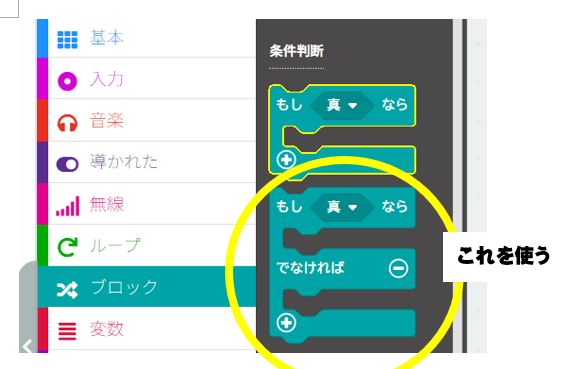
大人条件を操作する命令は、ブロックの中にあります。条件判断の上から二つ目、下の図で黄色の丸で囲まれた部分です。これをプログラムエリアにドラッグして下さい。
 子供
子供おじいちゃん、できた、これからどうするの?
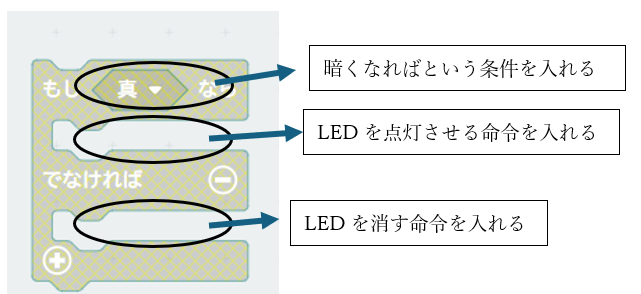
大人それでは、下を見て下さい。まだ、条件が入っていないので色がおかしいですが、これに条件に合ったプログラムを入れていきます。
 大人
大人それでは、暗くなればという条件を入れましょう。
「暗い」というのは人によって差がありますよね。マイクロビットでは数字で明るさを示します。0~255の数字です。
子供おじいちゃん、なんで255なの、200とか300ならわかるけで、なんでそんな中途半端な数字なの?
大人いいことに気がついたね?実は255という数字はすごい数字なのですが、高校で倣う数学が必要なので。今は255という数字を覚えて下さい。
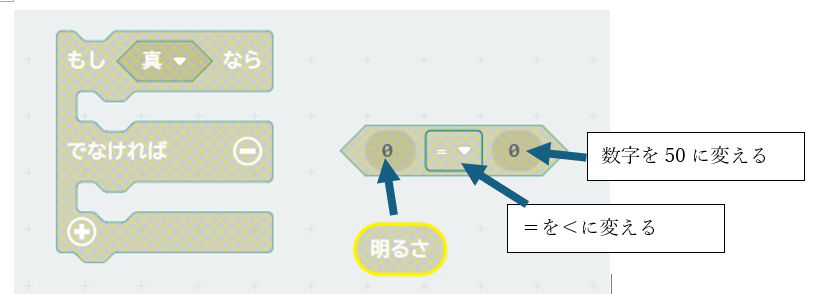
大人それでは早速、暗くなったら点灯するという条件を入れよう。入れるのは2つです。
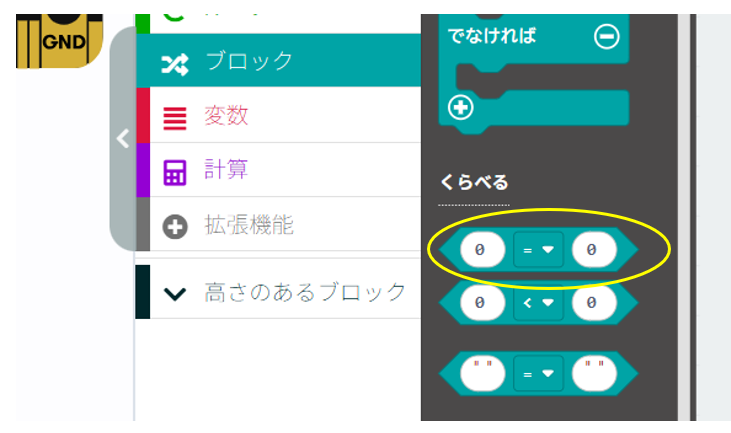
入力にある「明るさ」、そしてブロックパーツの”くらべる”にある下のパーツです。
 大人
大人プログラムエリアに入れたら、下のようにして下さい
 大人
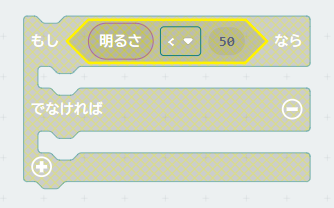
大人次にそれをもしの後に入れます。下のようになります。これで、明るさが50より暗くなればという条件ができました
 大人
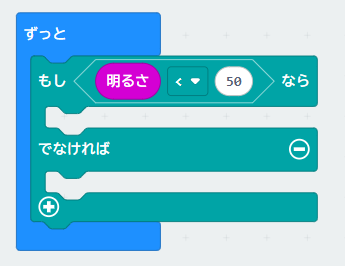
大人これを「ずっと」の中に入れて下さい
 大人
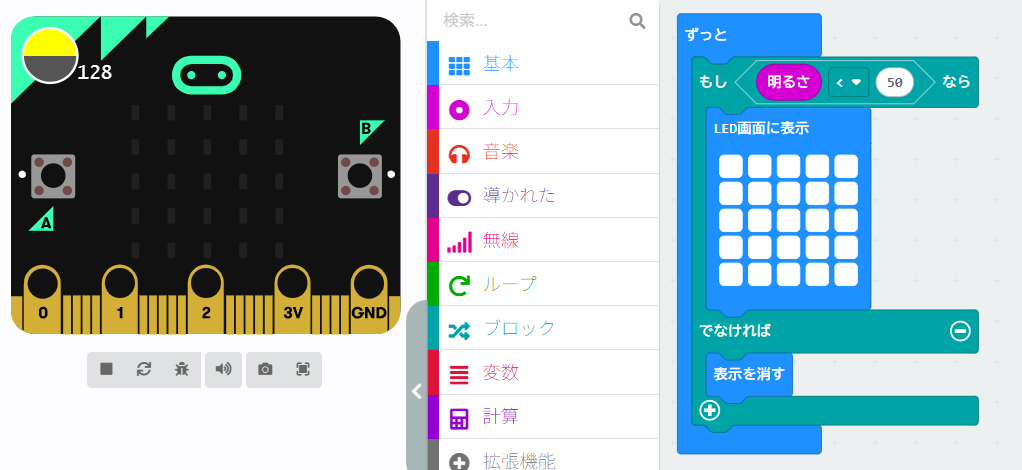
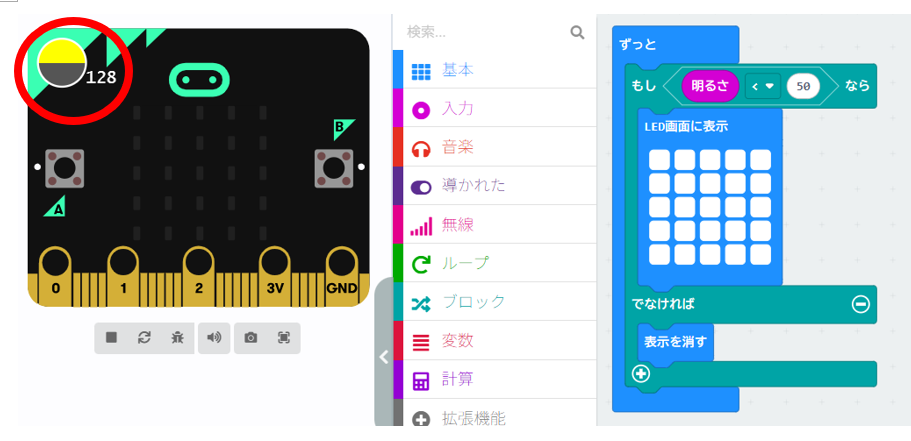
大人いよいよ、点灯と消すですね。下を参考にしてやってみて。
 子供
子供おじいちゃん、ついたり消えたりするのはどうするの?
 大人
大人下の図を見て!左の上の赤い○の中にある黄色い部分をマウスで上下に動かすと、数字が変わります。50より小さくなると、LEDが点灯します。できたかな
子供おじいちゃんスゴイね。こんなプログラムが入っているから、夜になると電気がつくんだね。おもしろいね。
大人プログラムの中の数字を変えると、LEDが点灯する明るさも変わるよ。やってみて

コメント