
プログラミング教育が、小中高校で取り入れられている中、家庭でも親子でプログラミングを楽しむお手伝いが出来ればという発想で、このページを作成していきます。スクラッチは中学校の技術家庭の教科書、そして文科省のHPにも紹介されています。書籍も豊富にありますが、何よりも日本語でプログラミングが可能なことが、プログラムへのハードルを下げているようにも思いますが、学校や家庭での取り組みを見ると、”本を見ながら、ブロックを並べる”というふううな、作品をコピーするといったことがおこなわれています。確かに入門としては間違っていないように思いますが、それだけでは思考力は育ちません。このサイトで目指すのは、プログラムの考え方や過程を大切にすることで、思考力を育てたいと思います。
まず、やりたいことを確認しましょう

最初にやりたいことはどんなことかな?

やりたいのは、キーボードを使って、ネコを動かせたら,楽しいと思う。
おもしろそうだね、ゲームも作れそうだね。やってみましょう。ところで、どんなキーを使ってネコを動かすか決めて下さい。
う~ん。そしたら、右矢印キーでネコが右に動く、左矢印キーで左に動くというのはどうかな?そんなこと出来るの?
わかった。それでは、まず、日本語で確認するよ
もし、右矢印キーが押されたら右に動け
もし、左矢印キーが押されたら左に動け
これでいいですか?
おねがいします
今日の学習で使うブロック
今日の学習で使うブロックを確認しよう。

プログラムを始めよう
いよいよプログラムを始めましょう。このブログでは、スクラッチにアクセス出来る前提で進めていくます。
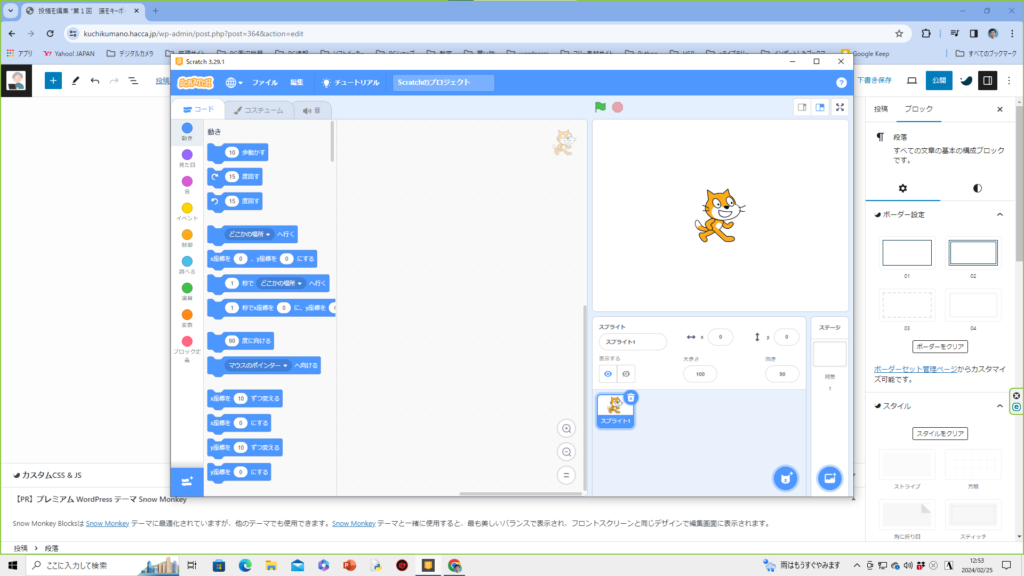

最初の作業は右矢印キーが押されたら猫を右に動かすプログラムですが。ここでは、右矢印キーが押されたならという操作をおこないます。下の説明を見て下さい。右にスクロールして見て下さい
①旗が押されたらの下に、もし~のブロックをくっつける

②次はこの中に、スペースキーが押されたのブロックを入れる

③右矢印キーにしたいのにスペースキーだよ!おかしいじゃん。心配いりません。スペースキーの横の下▽を押して下さい。右矢印キーが出てきます(下)

④右矢印キーを設定すれば終了です。下のようになっていれば正解です。

空白の部分に下のように「X座標を○づつ変える」のブロックを入れます。小学生には「X座標」それ何?確かにこれは中学校の数学で学習します。わからなくて当然です。今は「X座標」というのは横方向の動きと考えて下さい。中に入れる数字は、動く速さを示しています。大きくすると早く動き、小さくするとうっくり動きます。数字を変えるには、数字をマウスでクリックしてキーボードから入力して下さい。

出来たら、緑の旗をマウスでクリックして、右矢印キーを押して下さい。「あれっ、動かない」そうです。これだけでは右矢印キーを押しても動きません。もう少し頑張って下さい。下のように「ずっと」というブロックを新しく追加し、下のようにします

これで右矢印を押すと猫は右に動くはずです
やり方は右と同じです。違うのは数字が「10」ではなく、」「-10」にすることだけです。ただし、入力する数字は半角にしましょう。全角で打つと数字ではなく文字になります。下の画像を参考にして下さい


コメント